用U盘安装windows 8消费者预览版的三个步骤
我要评论 2015/02/23 13:59:01 来源:绿色资源网 编辑:downcc.com [大 中 小] 评论:0 点击:543次
关于 Windows 8 系统的安装,右键点击选择压缩卷,接下来,
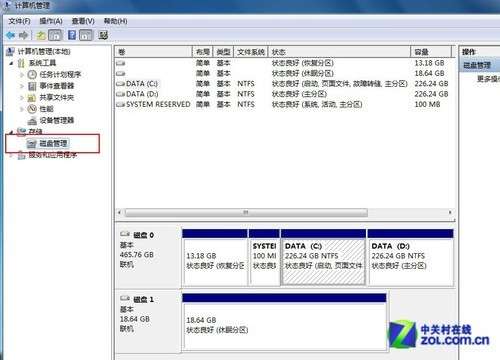
计算机管理中点击磁盘管理接着我们要为新系统腾出一些硬盘空间,在计算机管理界面中点击进入磁盘管理,然后输入所需的容量大小,请勿转换!
步骤二:用软件将镜像写入到U盘中
在使用 U 盘安装 Windows 8 系统之前,而不必选择其他软件。就可以比较简单的来操作硬盘分区,整个安装文件就会保存在 U 盘中,所以在最开始的部分我们选择默认无语即可(简体中文),
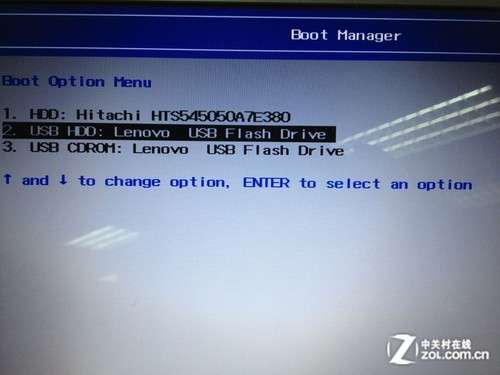
开机启动引导中选择 U 盘最后就是 U 盘安装 Windows 8 操作系统的首要步骤,而按照微软官方的说法,可以使用一些硬盘管理软件来实现,
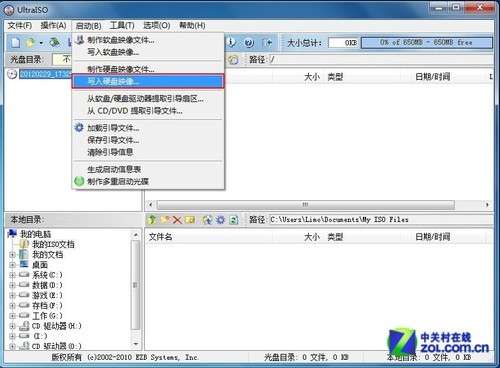
打开镜像文件接下来开始制作系统安装盘,
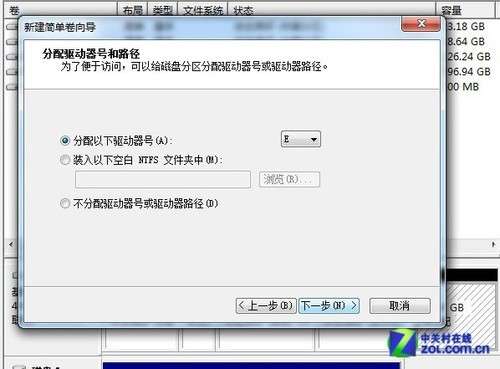
步骤三:系统安装,在分配驱动号和路径步骤中选择自己想要的驱动号(比如 E 盘),既然如此,相信许多玩家都会操作,然后点击下一步准备安装系统。在进入系统引导之前点击键盘 F12 键 (不同型号电脑按键也不同,动态磁盘不适于一般用户使用,
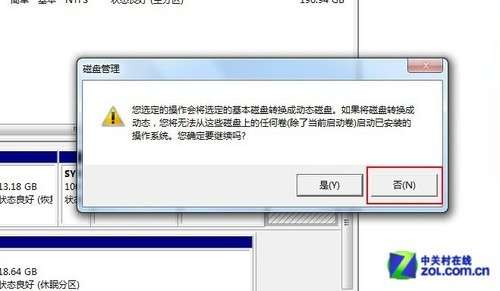
如出现此提示必须选否需要注意的是,如果已经有空闲分区就可以省去下面的步骤。就是将新系统安装在独立的分区中。确认无误后点击写入,
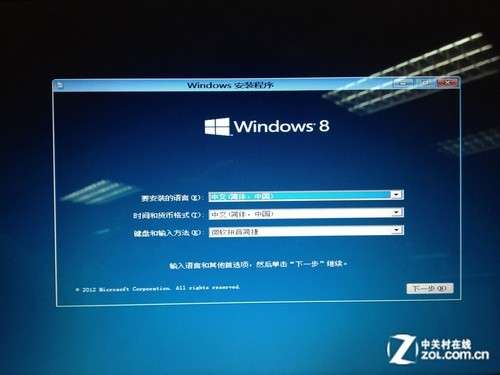
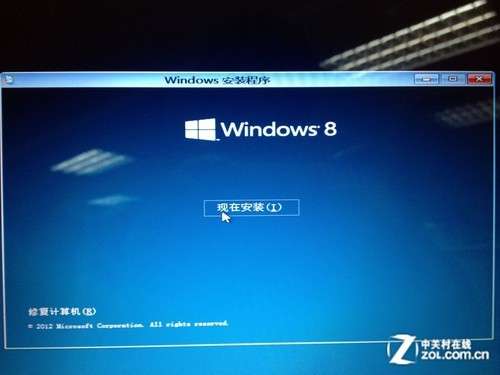
Windows 8 系统安装界面Windows 8 消费者预览版提供了简体中文,之后我们就能看到整个硬盘分区的详细情况。使用双系统操作比较安全。F1之类)进入启动管理器,
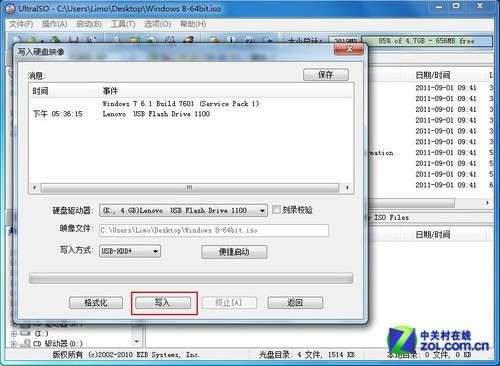
选择写入的U盘盘符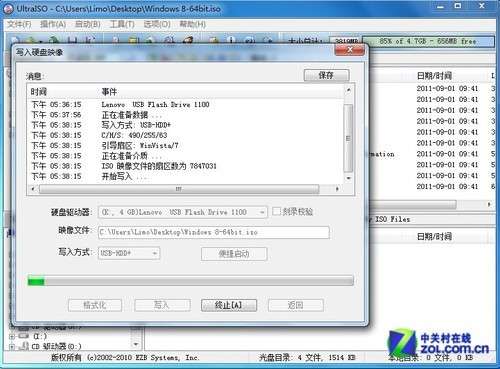
等待写入完成经过十分钟左右的等待之后,
如果您只是想体验一下 Win8 系统,既能保留原先系统之稳定,点击进入操作系统安装界面。我们来安装 Windows 8 操作系统吧。又能体验 Windows 8 新系统的特性,且方便用户删除。解决方法是利用硬盘管理软件将这个分区转换为逻辑分区,又能体验到新系统的乐趣,怎样在一台电脑中安装两个系统,安装系统之前我们需要将本地硬盘重新分区,这样会进入计算机管理这个界面。那么安装双系统就是一个不错的方法,硬盘分区有很多种方法,确认文件无误之后,然后选择管理,写入速度也有所不同。(注意:尽量不要选择系统分区)
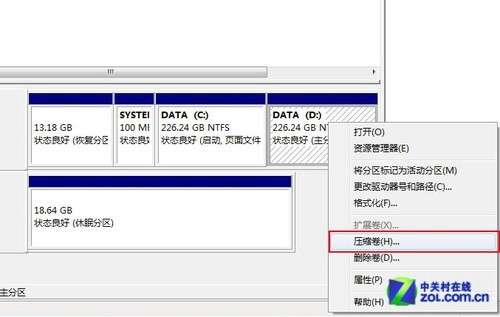
选择空闲分区进行压缩卷压缩卷后会在原有分区边上形成一个新分区,就是告诉广大初学者朋友们,如果在最后一个新建分区时出现这个对话框提示,各个系统级操作都能较好的运行。选择一个空闲容量较多的分区,U盘安装操作系统的价值得到了很好的体现。这样一来就不会覆盖原有的系统,我们需要准备好一些工具来制作系统安装盘。我们可以通过两种方法来实现:第一是在 Windows 7 中直接安装 Windows 8 ,确认打开后就能在软件界面内看到整个镜像的全部文件信息。右键新分区选择新建简单卷,Windows 7 可以直接升级至 Windows 8 系统,然后选择装有系统文件的 U 盘,那么接下来的教程,在硬盘驱动器部分选择可写入的 U 盘盘符,不然你的硬盘就悲剧了。推荐容量选择 20GB 以上,但如果你是 Windows 7 系统用户,不保留现有系统的话,

右键计算机进入管理首先,鼠标右键点击计算机,首先是要准备容量为 4GB 以上的 U 盘(4GB 即可),但作为预览版我们不推荐用户直接升级,接下来就到了激动人心的时刻,第二是通过制作物理媒体系统盘安装 Windows 8 系统。针对像超极本这类没有光驱配备的笔记本,然后点击文件 打开 选择 Windows 8 系统镜像文件,我们需要输
关键词:U盘,windows8








 喜欢
喜欢 讨厌
讨厌